

- 应用详情
- 应用截图
- 应用信息
- 相关应用
- 猜你喜欢
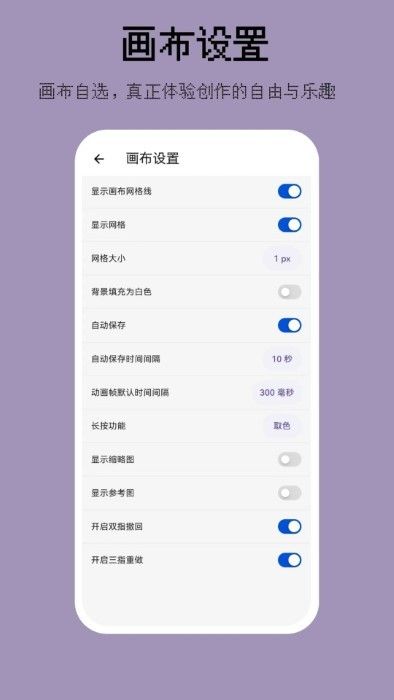
画像素是一款十分专业的绘画软件,软件内的功能十分强大,支持话本设置功能,能够在软件内随意设置话本的大小、是否显示网格、保存时间间隔等等,并且拥有撤回功能,能够帮助用户便捷的修改画作,并且还有多种填色、吸色等等的功能,帮助用户创作,支持拼豆图纸制作功能,并且制作完后能够看到每个颜色的豆子数量,快来一起使用这个软件吧。
应用介绍
画像素是一款十分专业的绘画软件,软件内的功能十分强大,支持话本设置功能,能够在软件内随意设置话本的大小、是否显示网格、保存时间间隔等等,并且拥有撤回功能,能够帮助用户便捷的修改画作,并且还有多种填色、吸色等等的功能,帮助用户创作,支持拼豆图纸制作功能,并且制作完后能够看到每个颜色的豆子数量,快来一起使用这个软件吧。
画像素软件功能
1、创作工具
提供了非常实用的创作工具,选择工具来一键绘制像素画,便捷的进行绘画创作。
2、分层创作
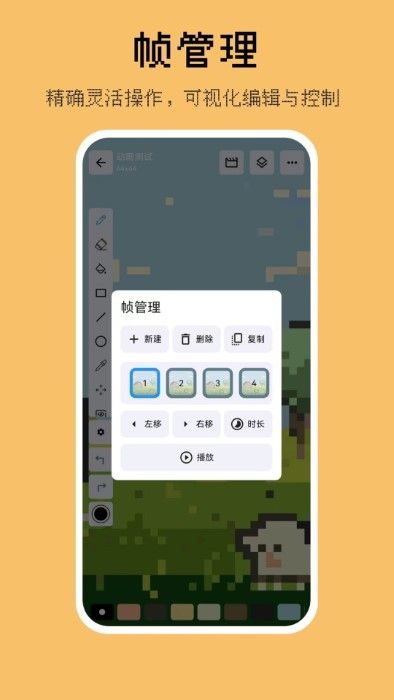
支持用户对需要的像素画来进行分层创作,进而可以分层次的创作,轻松绘画像素画。
3、调色板
为用户提供了专属的调色板,在调色板中可以调节自己喜欢的色彩,多彩的调色。
4、图片取色
根据需要就能够进行图片的取色,从而可以提取图片中的颜色,随时取色来使用。
5、图片转像素
用户也可以导入图片来转为像素,可以轻松转换,快捷的生成像素画作品。
6、像素画作品
支持用户可以对需要的像素画作品来一键欣赏预览,轻松保存自己创作的像素画作品。
软件特色
1、专业调控
提供了专业的画布调控,对需要的画布可以一键调控的使用,专业的调控。
2、灵活编辑
还可以对自己的绘画作品灵活的编辑,让你可以精细化的编辑操作,轻松上手。
3、多种工具
内置了丰富多样的绘画创作工具,满足不同用户的创作需求,简单的选择使用。
4、个性化设置
根据自己的偏好就能够对相关的画笔进行个性化的设置,让你可以自由的设置。
5、玩转像素
支持用户可以便捷的玩转像素,这里能够轻松绘画操作,快捷的绘画出自己的作品。
6、简单上手
新手用户也可以简单快捷的上手绘画,能够让你更加容易的上手操作,轻松的上手。
画像素app怎么生成拼豆图纸
1、进入软件后,点击上方第一排第一个的【拼豆】选项。
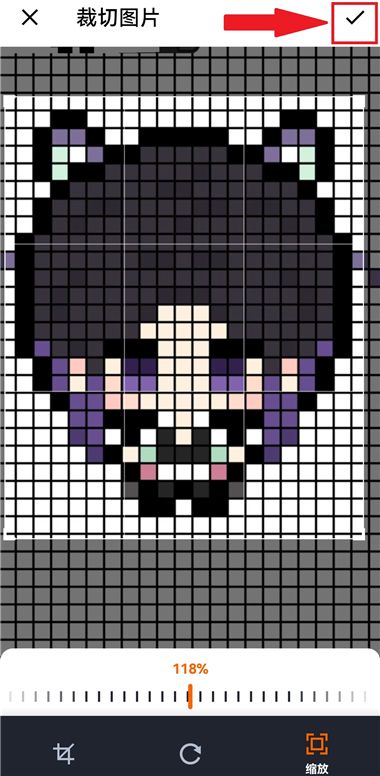
2、在相册选择好图片后进行裁切,裁切完点击右上角的【√】。
3、将上方的方格线条对齐图片的方块,第一次使用会有指引,不用担心,完成之后点击上方的【下一步】。
更适合有格子但是没色号的拼豆图,有格子对的更准确一些。
4、在预览这一步,你可以选择过滤等级,等级越高杂色越少,之后点击【导入】。
5、进入编辑模式后,点击上方第二个三根横线的按钮,点击【分享】,再点击下方的【导出拼豆图纸】。
6、这样你就能看到带着色号的拼豆图纸了。
7、点击右上方的三个点,选择最后一个【导出图纸】就可以了。
8、以上是画像素App怎么生成拼豆图纸的教程。
画像素app怎么切换色板
1、切换调色板
1)在编辑页面点击上方三根横线的按钮,选择【操作】,往下滑可以看到【切换调色板】这个选项,点击。
2)首次进去是没有调色板的,点击右上角三个点下方会弹出【导入默认调色板】,点击。
3)点击后就会自动导入不同的调色板,点击调色板右边第一个黑白三角形就能切换使用了。
2、切换拼豆色板
1)同样的,在【操作】这一栏找到【切换为拼豆色板】。
2)会自动获取软件内自带的色板,点击黑白三角形就能切换使用。
3)想要显示拼豆色号的话,就点击编辑页面左侧下方的三点按钮,打开【拼豆模式】就可以了。
3、以上是本站带来的画像素App怎么切换色板的教程。
画像素应用场景
1、在像素艺术创作上,多样工具助创作者自由发挥,打造个性作品。‘
2、游戏素材设计时,其图片转像素与分层编辑功能,能高效产出适配游戏的像素素材。
3、对于拼豆、十字绣等手工制作,可将图案转为带指示的图纸,方便爱好者精准完成作品。
画像素小编点评
这款画像素 app 是兼顾专业像素创作与手工 DIY 的全能工具,界面简洁无广告,上手门槛极低。软件搭载全套专业绘图工具,支持多层编辑、对称辅助与图片一键转像素,最高可搭建 512×512 画布,搭配便捷手势操作,创作效率拉满。特色拼豆模式尤为贴心,能导入图片生成分割图纸,自带专属色板与豆仓管理,适配拼豆、钩织、十字绣手工制作。色彩管理功能完善,可提取图片配色、自定义调色板,作品能导出带色号图纸、图片与工程源文件,兼顾游戏素材设计、像素插画、手工图纸多种场景,新手与资深创作者都能找到适配功能,是移动端像素创作与手工制图的优质选择。
应用截图
应用信息
- 应用类型:办公学习
- 应用版本:v1.5.65
- 应用大小:40.55 MB
- 系统要求:安卓系统
- 系统语言:
猜你喜欢












同类推荐
必装APP榜